
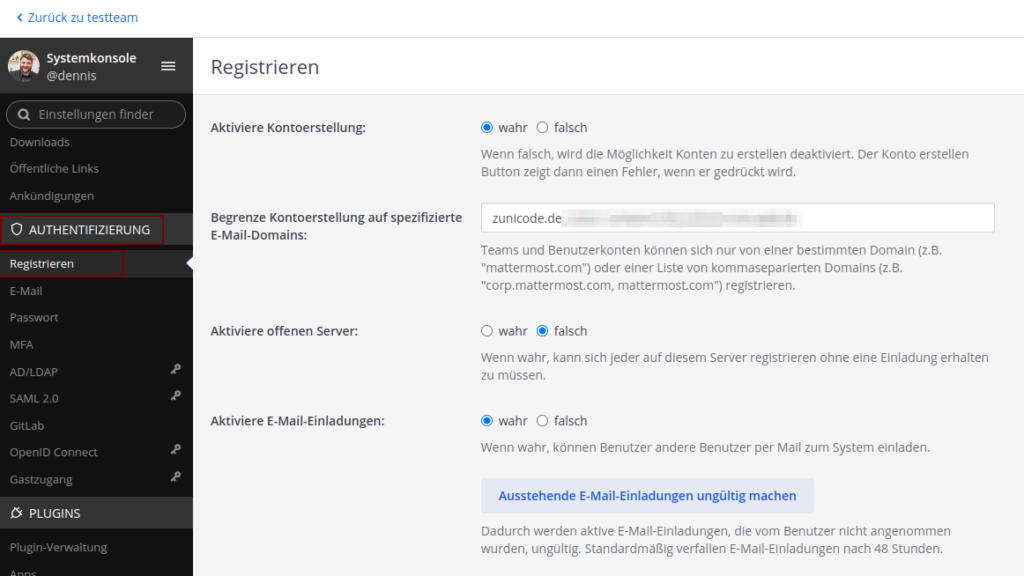
Wer Zugriff auf ein Mattermost-Team bekommt und wie sich neue Mitglieder registrieren dürfen, lässt sich vollständig über die Team- und Systemeinstellungen steuern – ohne zusätzliche Werkzeuge. Dieser Guide zeigt die gängigen Wege für beides: Mitglieder gezielt einladen und die offene Registrierung einschränken.
Mitglieder hinzufügen
Methode 1: Manuelle Einladung
Für diese Methode wird ein konfiguriertes SMTP-Postfach benötigt. Im zunicode-Hosting-Angebot ist eine Mailadresse für Einladungen und Benachrichtigungen auf Nachfrage enthalten.
- Teameinstellungen öffnen: auf das eigene Profilbild oben links klicken und Teameinstellungen auswählen.
- „Mitglieder einladen“ wählen: die Option befindet sich direkt in den Teameinstellungen.
- E-Mail-Adressen eingeben: mehrere Adressen lassen sich durch Kommas getrennt gleichzeitig eintragen.
- Einladungen versenden: ein Klick auf Einladen verschickt die Einladungen an alle eingetragenen Adressen.
Methode 2: Einladungslink
- Die Teameinstellungen wie in Methode 1 beschrieben öffnen.
- „Einladungslink kopieren“ wählen: Mattermost generiert daraufhin einen Link.
- Den Link an die Personen weitergeben, die dem Team beitreten sollen.
Registrierung beschränken
Methode 1: Domänenbasierte Beschränkung
- Systemkonsole öffnen: über das Systemmenü oben links.
- „Benutzermanagement“ öffnen: im linken Menü, im Bereich Authentifizierung.
- „Zulässige E-Mail-Domänen“ auswählen: hier lassen sich die Domänen eintragen, deren Adressen sich registrieren dürfen.
- Die gewünschten Domänen durch Kommas getrennt eintragen und speichern.
Methode 2: Registrierung ohne Einladung deaktivieren
- Die Systemkonsole wie oben beschrieben öffnen.
- Im Bereich Authentifizierung die Einstellung „Registrieren“ öffnen und „Aktiviere offenen Server“ auf falsch setzen.
- Zusätzlich die Genehmigungspflicht aktivieren: „Neue Benutzer müssen genehmigt werden“ setzen und speichern.
Mit beiden Bausteinen – gezielten Einladungen und einer eingeschränkten Registrierung – bleibt nachvollziehbar, wer Zugriff auf ein Mattermost-Team hat, ohne dass die Verwaltung zusätzlichen Aufwand verursacht.
Weitere Fragen
Wo findet sich die Server-URL von Mattermost?
Bei einem gehosteten Mattermost wird die Server-URL nach der Einrichtung per Mail zugeschickt.
Wie meldet man sich bei Mattermost an?
Die Anmeldung erfolgt mit Benutzername oder E-Mail-Adresse. Ist eine Multi-Faktor-Authentifizierung (MFA) eingerichtet, wird zusätzlich der zweite Faktor benötigt.